
Tin tức
Cách xử lý khi quạt tản nhiệt laptop kêu to, gây tiếng ồn
Nội dung bài viết
Cách xử lý khi quạt tản nhiệt laptop kêu to, gây tiếng ồn
Bạn đang gặp phải tình trạng quạt laptop kêu to và không biết phải làm thế nào? Đừng lo lắng! Trong bài viết này, chúng tôi sẽ giúp bạn hiểu rõ nguyên nhân khiến quạt laptop phát ra âm thanh khó chịu và cung cấp những cách khắc phục đơn giản và hiệu quả.
Nguyên nhân quạt laptop kêu to
Bụi bẩn bám vào quạt và các bộ phận của quạt
Khi laptop hoạt động, bụi bẩn từ môi trường sẽ theo luồng gió vào bên trong máy và bám vào các bộ phận, đặc biệt là quạt tản nhiệt. Lâu ngày, bụi bẩn sẽ tích tụ lại, khiến quạt quay không đều, phát ra tiếng kêu.
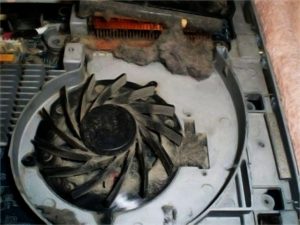
Quạt bị khô dầu
Quạt laptop được bôi trơn bằng dầu. Sau một thời gian sử dụng, dầu bôi trơn có thể bị khô, khiến quạt quay không trơn tru, phát ra tiếng kêu.
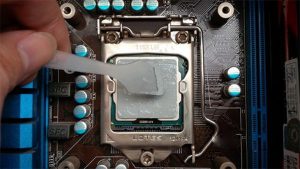
Quạt bị hư hỏng
Quạt laptop có thể bị hư hỏng do va đập, rơi vỡ, hoặc do các tác động vật lý khác. Khi quạt bị hư hỏng, nó sẽ phát ra tiếng kêu to, thậm chí không quay được.
Laptop bị nhiễm virus
Virus cũng có thể là nguyên nhân khiến quạt laptop kêu to. Virus có thể xâm nhập vào laptop và gây ra các lỗi phần mềm, trong đó có lỗi liên quan đến quạt tản nhiệt.

Cách khắc phục quạt laptop kêu to
Tùy thuộc vào nguyên nhân gây ra tình trạng quạt laptop kêu to, bạn có thể áp dụng các cách khắc phục sau:
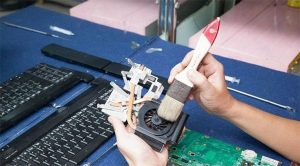
Vệ sinh quạt laptop
Đây là cách khắc phục đơn giản và hiệu quả nhất. Bạn có thể tự vệ sinh quạt laptop tại nhà hoặc mang đến các trung tâm bảo hành để được vệ sinh chuyên nghiệp.
Thay dầu cho quạt laptop
Nếu quạt laptop bị khô dầu, bạn có thể tự thay dầu tại nhà hoặc mang đến các trung tâm bảo hành để được thay dầu chuyên nghiệp.
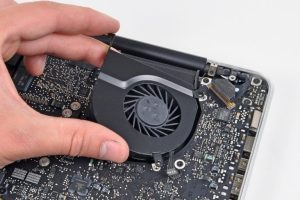
Sửa chữa hoặc thay thế quạt laptop
Nếu quạt laptop bị hư hỏng, bạn cần mang đến các trung tâm bảo hành để được sửa chữa hoặc thay thế quạt mới.
Kiểm tra lại máy có bị nhiễm virus không
Nếu máy bạn rất chậm và thường xuyên tự cài đặt các ứng dụng không rõ nguồn gốc thì có thể máy bạn đã bị nhiễm virus rồi đấy. Đầu tiên bạn bấm tổ hợp phím Ctrl + Alt + Del để mở cửa sổ Task Manager. Sau đó xem % sử dụng CPU của các ứng dụng đang chạy. Thường một số ứng dụng độc hại sẽ chiếm CPU khá cao do chúng hoạt động cùng 1 lúc, bạn nên gỡ bỏ các ứng dụng này nhanh nhất có thể.