
Tin tức
Cách khắc phục lỗi mất con trỏ chuột trên Windows 10
Nội dung bài viết
Những vấn đề kỹ thuật trên hệ điều hành Windows 10 có thể gây khó chịu và làm gián đoạn quá trình làm việc hàng ngày của bạn. Một trong những vấn đề phổ biến mà nhiều người dùng gặp phải là mất con trỏ chuột. Trong bài viết này, chúng ta sẽ tìm hiểu về nguyên nhân và cách khắc phục lỗi mất con trỏ chuột trên Windows 10.
Nguyên Nhân Gây Ra Lỗi Mất Con Trỏ Chuột
Trước khi đi vào cách khắc phục, hãy tìm hiểu về những nguyên nhân thường gặp khiến con trỏ chuột biến mất:
- Xung đột phần mềm: Có thể do cài đặt một ứng dụng mới không tương thích với hệ điều hành hoặc với các ứng dụng khác đang chạy trên máy tính.
- Lỗi driver chuột: Driver chuột là phần mềm giúp máy tính giao tiếp với chuột. Nếu driver chuột bị lỗi hoặc thiếu, thì có thể gây ra lỗi mất con trỏ chuột.
- Lỗi hệ điều hành: Lỗi hệ điều hành có thể do bản cập nhật hệ điều hành không tương thích với máy tính, hoặc do virus, phần mềm độc hại tấn công.
- Chuột bị hỏng: Chuột có thể bị hỏng do va đập, rơi vỡ, hoặc do sử dụng quá lâu.
- Kết nối chuột bị lỗi: Kết nối chuột có thể bị lỗi do dây cáp bị đứt, hoặc do cổng kết nối bị hư hỏng.
Cách Khắc Phục Lỗi Mất Con Trỏ Chuột Trên Windows 10
Khởi động lại laptop
Khởi động lại máy tính là một cách đơn giản và hiệu quả để khắc phục nhiều sự cố trên Windows 10. Nếu lỗi mất con trỏ chuột là do lỗi phần mềm, thì khởi động lại máy có thể giúp giải quyết sự cố.
Sử dụng tổ hợp phím
Việc cập nhật hệ thống phần mềm mới nhất cho máy tính là biện pháp quan trọng để giảm thiểu nguy cơ xảy ra lỗi trong quá trình sử dụng. Tuy nhiên, đôi khi, hệ điều hành của một số máy tính chưa thể tương thích hoàn toàn, dẫn đến tình trạng con trỏ chuột bị vô hiệu hoá và không hiển thị trên màn hình.
Trong tình huống này, người dùng có thể nhanh chóng khắc phục lỗi mất con trỏ chuột bằng cách sử dụng tổ hợp phím đơn giản. Dưới đây là hướng dẫn chi tiết tương ứng với từng loại máy tính:
| Laptop | Tổ hợp phím |
| Laptop Asus | Fn + F7 hoặc Fn + F9 |
| Laptop Dell | Fn + F8 |
| Laptop Lenovo | Fn + F6 |
| Laptop Acer | Fn + F7 |
| Laptop HP | Fn + F7 |
Kích hoạt chuột
1. Nhấn phím Win + R để mở hộp Run.
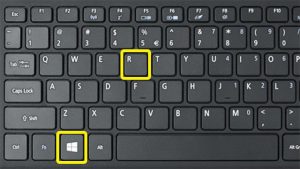
2. Trong hộp Run, nhập main.cpl và nhấn Enter. Cửa sổ thuộc tính chuột sẽ mở ra.
3. Sử dụng phím Tab trên bàn phím để điều hướng đến tab “Device Settings”, sau đó chuyển đổi giữa các cài đặt chuột bằng phím mũi tên phải.
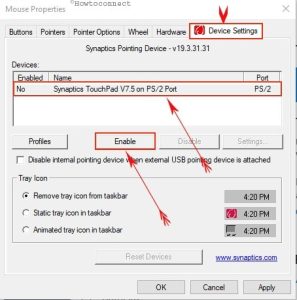
4. Xem chuột của bạn đã được kích hoạt hay vô hiệu hóa. Nếu nó bị vô hiệu hóa, hãy di chuyển đến nút “Enable” và nhấn Enter.
5. Nếu cách đó không hữu ích, hãy sử dụng phím Tab để đi đến nút Reset Devices và nhấn Enter.
Điều này sẽ sửa lỗi con trỏ chuột của bạn.
Cập nhật Driver chuột
Điều đầu tiên cần làm nếu con trỏ chuột của bạn biến mất là cập nhật driver khiến thiết bị cho chuột và/hoặc touchpad (bàn di chuột). Để thực hiện điều đó, hãy làm theo các bước sau:
1. Nhấn phím Win + R, nhập devmgmt.msc và nhấn Enter.
2. Sử dụng phím Tab để chọn tên máy tính của bạn, sau đó sử dụng các phím mũi tên lên và xuống để truy cập “Mice and other pointing devices”.
3. Sử dụng các phím mũi tên xuống và phải để chọn chuột của bạn và mở “Properties”.
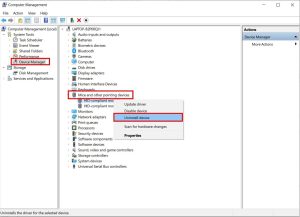
4. Sử dụng phím Tab để chọn tab “General” và các phím mũi tên để chọn nút Update.
5. Chọn Search automatically bằng phím Tab, sau đó làm theo lời nhắc.
Kết Luận
Như vậy, mất con trỏ chuột trên Windows 10 có thể được khắc phục bằng nhiều cách khác nhau, từ việc cập nhật driver đến điều chỉnh cài đặt hệ thống. Thực hiện theo các bước trên có thể giúp bạn nhanh chóng khắc phục vấn đề và trở lại làm việc mà không gặp gián đoạn.
Công ty TNHH Trâm Anh Technology
+ Số hotline: 0935.747.288
+ Địa chỉ: 185 Ông Ích Khiêm, Phường Thạch Thang, Quận Hải Châu, Thành phố Đà Nẵng
+ Website: https://tramanh.vn
+ Fanpage: https://www.facebook.com/LAPTOPDANANGCOM