
Tin tức
Cách khắc phục lỗi không đổi được hình nền Desktop Win 10
Nội dung bài viết
Windows 10 là hệ điều hành phổ biến nhất hiện nay với nhiều tính năng hữu ích, trong đó có khả năng thay đổi hình nền Desktop. Tuy nhiên, đôi khi bạn có thể gặp phải lỗi không đổi được hình nền Desktop Win 10. Nguyên nhân có thể do nhiều yếu tố khác nhau, chẳng hạn như:
1. Tại sao không đổi được hình nền desktop Windows 10?
Nguyên nhân không đổi được hình nền desktop Windows 10 có thể do nhiều yếu tố khác nhau, chẳng hạn như:
- Windows 10 chưa được kích hoạt. Để thay đổi hình nền desktop, máy tính của bạn cần được kích hoạt Windows 10. Nếu Windows 10 của bạn chưa được kích hoạt, bạn sẽ không thể thay đổi hình nền.
- Thiết lập trong Windows Settings bị lỗi. Các thiết lập trong Windows Settings có thể bị lỗi dẫn đến lỗi không đổi được hình nền. Bạn có thể thử thay đổi các thiết lập này để khắc phục lỗi.
- Registry Editor bị xung đột. Registry Editor là một cơ sở dữ liệu quan trọng của Windows. Nếu Registry Editor bị xung đột, nó có thể gây ra lỗi không đổi được hình nền.
- Các ứng dụng chạy ngầm gây ảnh hưởng. Một số ứng dụng chạy ngầm có thể xung đột với Wifi
2. Cách khắc phục lỗi không đổi được hình nền Desktop Win 10
Kiểm tra trạng thái kích hoạt của Windows 10
Đầu tiên, bạn cần kiểm tra xem Windows 10 của mình đã được kích hoạt hay chưa. Nếu chưa, bạn cần kích hoạt Windows 10 trước khi thực hiện các cách khắc phục khác. Để kiểm tra trạng thái kích hoạt của Windows 10, bạn thực hiện theo các bước sau:
Bước 1: Chọn biểu tượng Tìm kiếm > Nhập ‘activation settings‘ > Chọn Activation Setting.
Bước 2: Chọn Activation > Xem phần Activation.
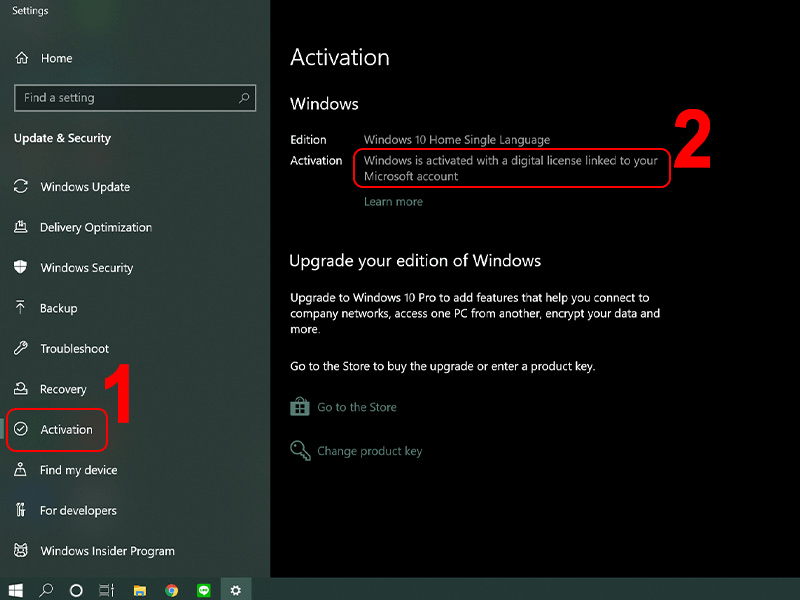
Nếu bạn thấy thông báo “Windows is activated” nghĩa là Windows 10 của bạn đã được kích hoạt. Nếu bạn thấy thông báo “Windows is not activated”, nghĩa là Windows 10 của bạn chưa được kích hoạt.
Thay đổi thiết lập trong Windows Settings
Nếu Windows 10 của bạn đã được kích hoạt, bạn có thể thử thay đổi thiết lập trong Windows Settings để khắc phục lỗi không đổi được hình nền Desktop. Để thực hiện, bạn thực hiện theo các bước sau:
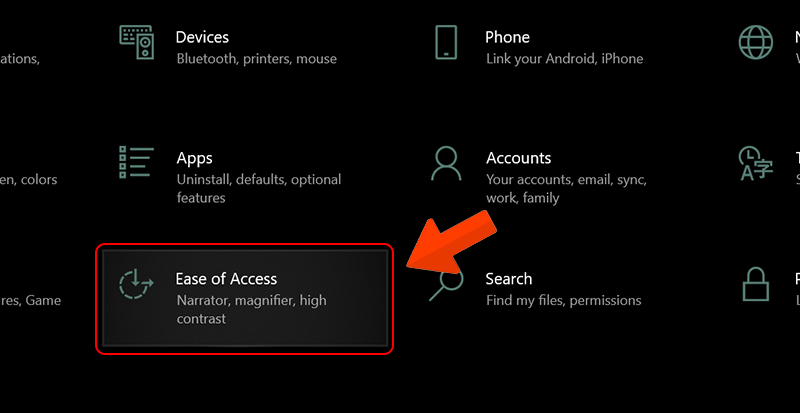
Bước 1: Chọn biểu tượng Tìm kiếm > Nhập ‘setting‘ > Mở Settings.
Bước 2: Chọn Ease of Access.
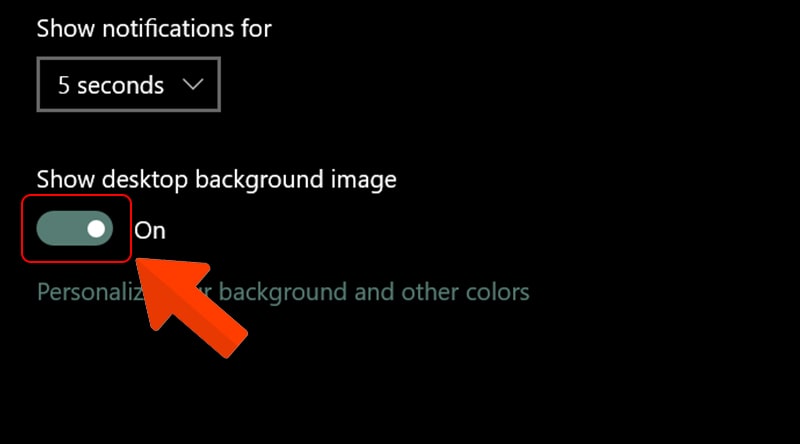
Bước 3: Trong mục Show desktop background image, bạn kéo nút trượt sang phải (On) để cho phép đặt màn hình laptop.
Kích hoạt tùy chọn thay đổi hình nền bằng Registry Editor
Nếu hai cách trên không hiệu quả, bạn có thể thử kích hoạt tùy chọn thay đổi hình nền bằng Registry Editor. Để thực hiện, bạn thực hiện theo các bước sau:
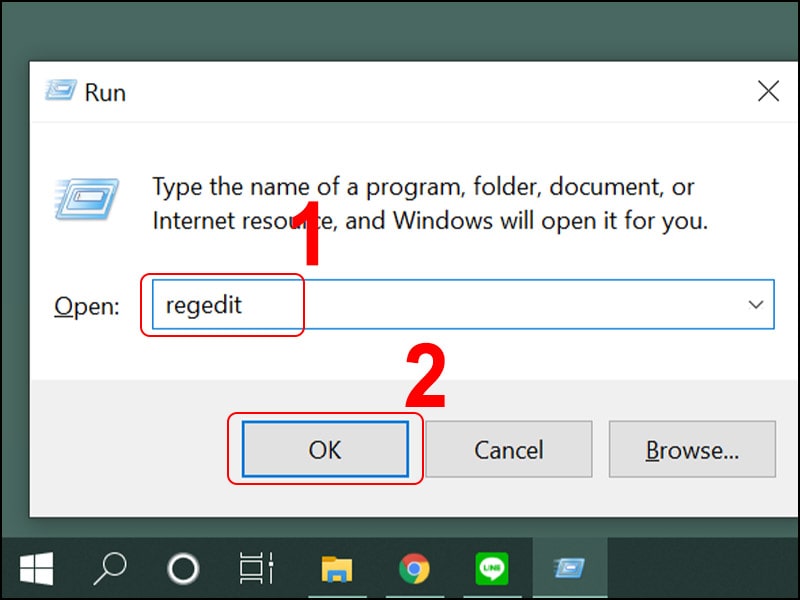
Bước 1: Nhấn tổ hợp phím Windows + R > Gõ ‘regedit‘ > Chọn OK.
Bước 2: Click đúp chuột vào NoChangingWallPaper.

Bước 3: Trong mục Value date, nhập ‘0‘ > Chọn OK.
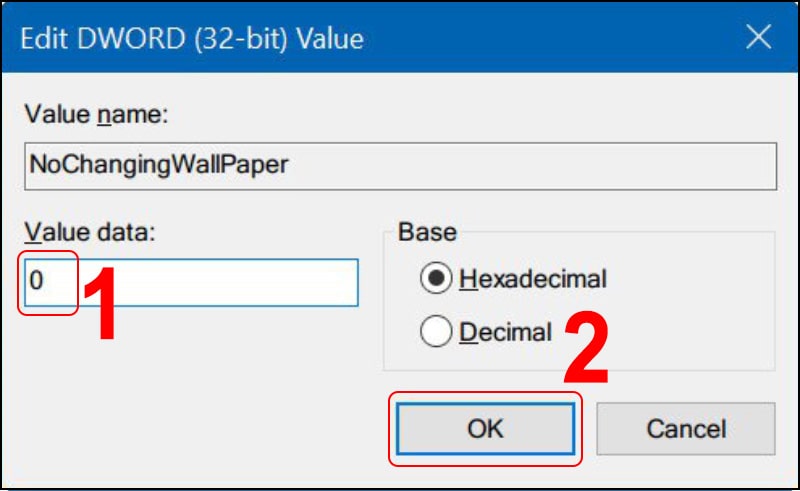
Sau khi thực hiện các bước trên, bạn hãy khởi động lại máy tính và kiểm tra lại xem lỗi không đổi được hình nền Desktop Win 10 đã được khắc phục hay chưa.
Hy vọng với những cách khắc phục trên, bạn sẽ có thể dễ dàng khắc phục lỗi không đổi được hình nền Desktop Win 10.
Công ty TNHH Trâm Anh Technology
+ Số hotline: 0935.747.288
+ Địa chỉ: 185 Ông Ích Khiêm, Phường Thạch Thang, Quận Hải Châu, Thành phố Đà Nẵng
+ Website: https://tramanh.vn
+ Fanpage: https://www.facebook.com/LAPTOPDANANGCOM