
Tin tức
Cách đổi tên Account laptop trong Windows 11 siêu dễ
Nội dung bài viết
Tên Account laptop là một thông tin quan trọng, giúp bạn dễ dàng nhận biết và phân biệt giữa các tài khoản khác nhau trên máy tính. Tuy nhiên, nếu bạn cảm thấy tên Account hiện tại không phù hợp, bạn có thể đổi lại một cách dễ dàng. Trong bài viết này, Trâm Anh Laptop sẽ hướng dẫn bạn cách đổi tên Account laptop trong Windows 11.
1. Cách thay đổi username bằng Control Panel
Control Panel đóng vai trò là hub trung tâm trong hệ điều hành Windows. Từ việc thay đổi giao diện của hệ điều hành đến cấu hình phần cứng được kết nối, Control Panel cho phép người dùng điều chỉnh toàn bộ hệ điều hành. Trong số các tùy chỉnh khác, người dùng có thể thay đổi username và quản lý tài khoản người dùng của mình một cách hiệu quả với công cụ này.
Để thay đổi username bằng Control Panel, hãy làm theo các bước sau:
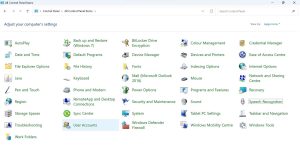
1. Nhập “Control Panel” trong Windows Search và mở ứng dụng Control Panel.
2. Chọn Large icons từ menu drop-down View by nếu nó chưa được chọn.
3. Chuyển đến User Accounts.
4. Nhấp vào Change your account name.
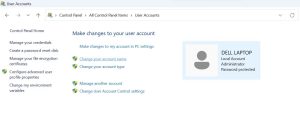
5. Nhấp vào Yes trong cửa sổ User Account Control (UAC).
6. Trong trường New account name, hãy nhập username mới của bạn.
7. Sau đó, nhấp vào Change Name.
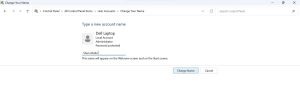
Để thay đổi này có hiệu lực, bạn cần đăng xuất khỏi tài khoản của mình và đăng nhập lại.
2. Cách thay đổi username bằng lệnh Run
Sử dụng lệnh Run, người dùng Windows có thể truy cập bất kỳ vị trí nào trên máy tính có đường dẫn đã biết. Nó giúp loại bỏ nhu cầu điều hướng qua nhiều thư mục để đến vị trí đích mong muốn.
Sử dụng tiện ích này, bạn có thể truy cập cài đặt User Accounts thông qua một lệnh đơn giản, “netplwiz”, cho phép truy cập bảng quản lý tài khoản chuyên dụng. Từ đó, bạn có thể dễ dàng thay đổi username của mình.
Để thay đổi username bằng lệnh Run, hãy làm theo các bước sau:
1. Nhấn Win + R để khởi chạy lệnh Run.
2. Nhập netplwiz vào trường lệnh Run và nhấn Enter.
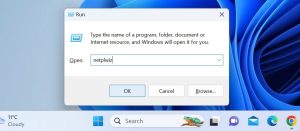
3. Nhấp vào Yes trong cửa sổ User Account Control (UAC).
4. Trong cửa sổ User Accounts, chọn tài khoản người dùng cần thay đổi username.
5. Nhấp vào Properties.
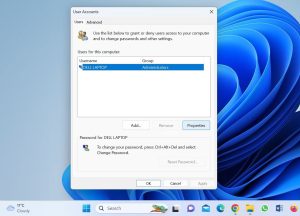
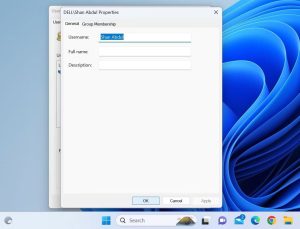
6. Trong tab General, bạn sẽ thấy username hiện tại của mình. Hãy đổi tên nó theo ý thích của bạn sau khi xóa tên cũ.
7. Khi username mới đã được thêm vào, hãy nhấp vào nút Apply > OK.
8. Sau đó, đăng xuất khỏi tài khoản và bạn sẽ được chào đón bằng username mới trên màn hình Sign-in khi bạn đăng nhập.
3. Cách thay đổi username từ Local User and Group Management Tool
Nếu lệnh “netplwiz” không hoạt động hoặc báo lỗi khi truy cập trình quản lý tài khoản người dùng, bạn có thể sử dụng công cụ quản lý nhóm và người dùng cục bộ để thay đổi username. Đây là cách dễ nhất để sửa đổi username Windows của bạn, vì nó cho phép bạn đổi username của mình một cách trực tiếp – giống như bạn đổi tên bất kỳ thư mục nào.
Dưới đây là cách thay đổi username thông qua công cụ quản lý nhóm và người dùng cục bộ:
1. Nhấn Win + R để mở lệnh Run.
2. Nhập “lusrmgr.msc” và nhấn Enter.
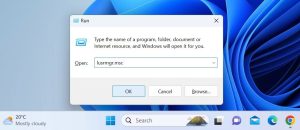
Windows 11 siêu dễ
3. Nhấp vào Yes trong cửa sổ User Account Control (UAC).
4. Chọn tab Users ở thanh bên trái.
5. Tìm tài khoản của bạn trong khung bên phải.
6. Nhấp chuột phải vào username và chọn Rename.
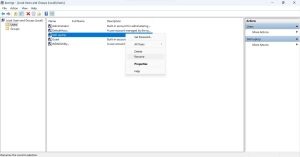
7. Nhập username mới mà bạn muốn sử dụng.
Sau đó, hãy đóng công cụ quản lý nhóm và người dùng cục bộ, đăng xuất khỏi tài khoản và bạn sẽ thấy username mới của mình trên màn hình đăng nhập.
4. Cách thay đổi username profile từ trang web của Microsoft
Nếu bạn sử dụng tài khoản Microsoft trên máy tính của mình, hãy thay đổi username trên trang web của Microsoft. Để cập nhật username profile trên trang web của Microsoft, hãy làm theo các bước sau:
1. Truy cập trang tài khoản của bạn trên trang web của Microsoft.
2. Đăng nhập vào tài khoản nếu bạn chưa thực hiện.
3. Điều hướng đến menu Your info sau khi đăng nhập.
4. Nhấp vào nút Edit name.
5. Xóa username hiện tại và thêm username bạn muốn chuyển sang.
6. Sau đó, nhấp vào Save.
Thay đổi username được liên kết với tài khoản Microsoft của bạn có thể không có hiệu lực ngay lập tức. Đôi khi, bạn có thể không thấy username mới sau khi đăng xuất khỏi tài khoản của mình, như trong các phương pháp khác. Để ngăn điều đó xảy ra, bài viết khuyên bạn nên khởi động lại thiết bị của mình thay vì chỉ đăng xuất.